表面与光照
比较平整(Flat)、圆弧(Round)、倒角(Bevel)三种表面候选,调整光照方向与强度。
 Icefox ✦ Lab
ASEPRITE EXTENSION v0.4.0
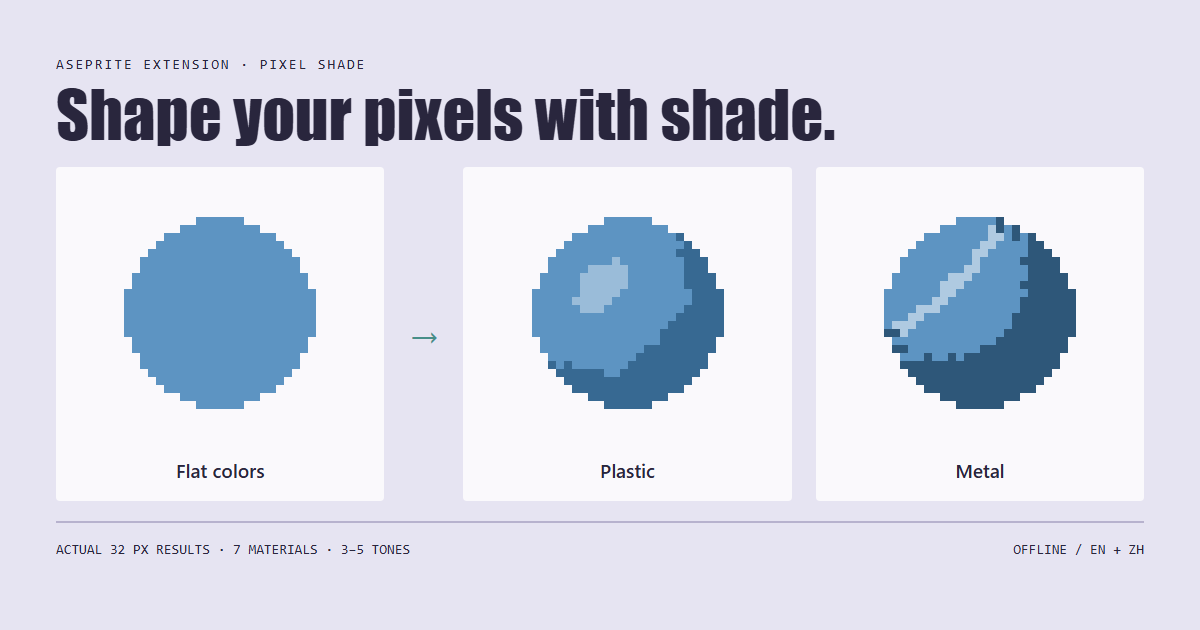
给平涂像素,试一束光。
框选一个像素物体,比较阴影、高光与材质候选,再写回图层,继续手工打磨。适合小型、主要为平涂的道具和图标。
离线插件原型 · 中英界面 · Aseprite 1.3 stable+
预览,再应用
比较平整(Flat)、圆弧(Round)、倒角(Bevel)三种表面候选,调整光照方向与强度。
每个源色选择 3、4 或 5 档色调,包含原色;也可用白色高光替代最亮的一档。不保证锁定原调色板。
应用到当前层,或输出为独立阴影、高光层。它不自动识别物体各面,也不自动投射地面阴影;复杂形状仍需手工整理。
真实界面
选区是一次独立编辑。后续调整光照不会自动为此前已应用的图像重新打光。半透明图建议先用当前层模式;独立层输出另有不透明度、混合模式、父组与 cel Z 约束,详见包内指南。
阅读官方功能与使用说明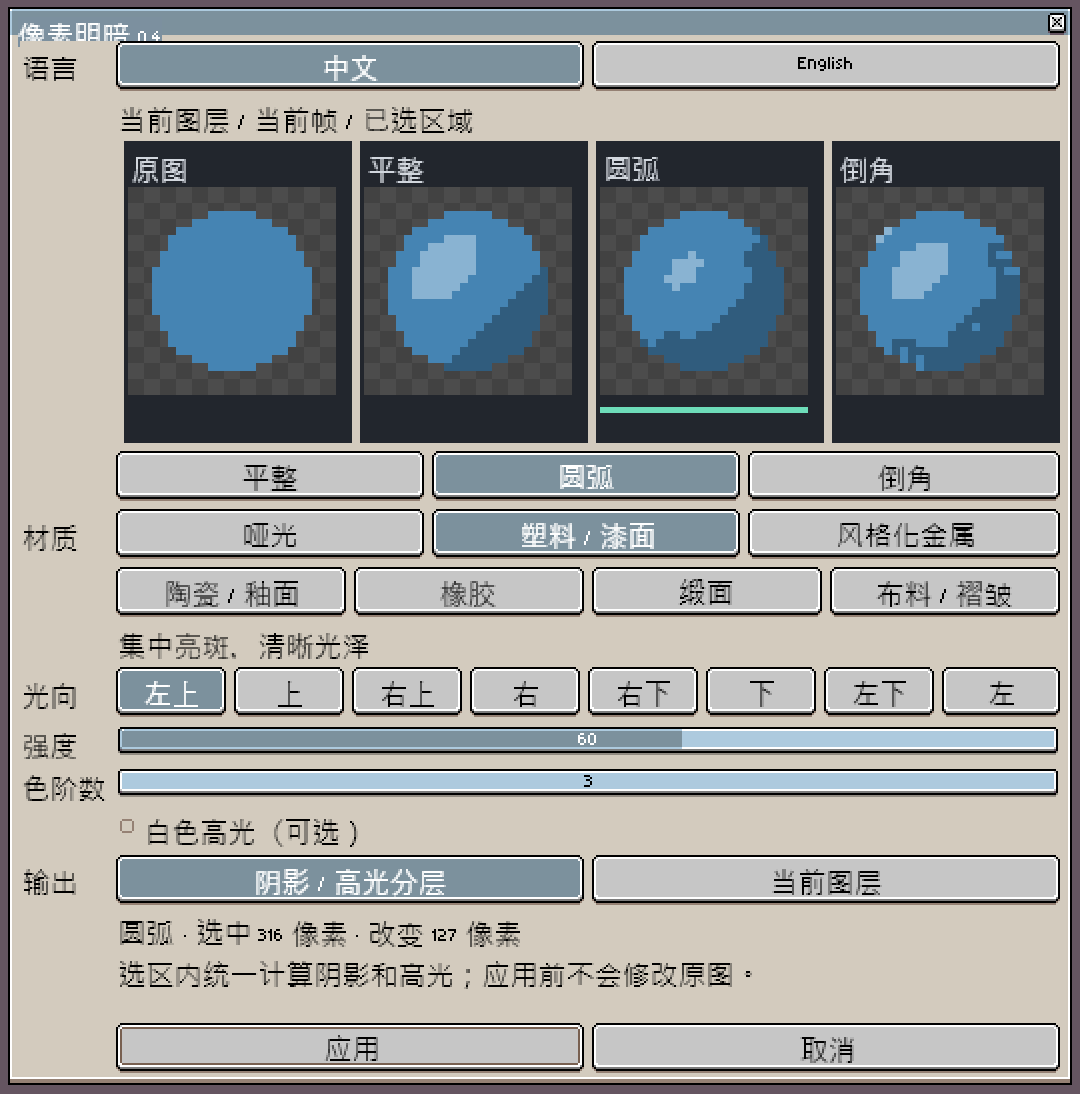
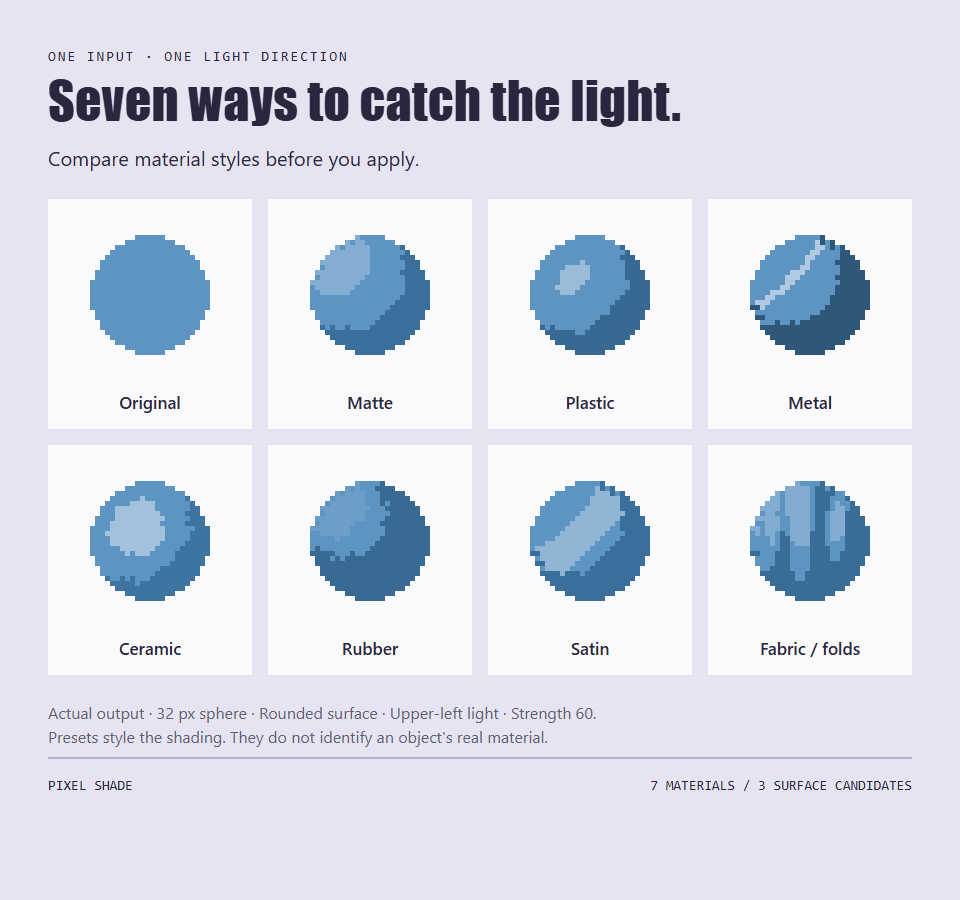
七种材质风格
材质是风格化候选,不是物理模拟。布料 / 褶皱为实验性选项。
当前版本的边界
按任务选择
如果你希望使用自己选定的调色板,逐笔画出亮部和暗部,可以先用 Aseprite 内置的 Shading Ink。它会沿着选定的颜色渐变,通过左右键绘制来调整像素颜色;所选渐变需包含当前底色。你可能不需要另装工具。
Pixel Shade 采用另一种工作方式:选中一个以平涂为主的小物体,比较生成的表面预览,应用一轮明暗,再自己整理。
先选包内的一张练习图,不必从完成的角色画开始。复制一份,使用当前帧的 RGB/RGBA 像素图层,选中整个物体。打开 Edit → Pixel Shade,比较预览,先尝试输出到当前层。把结果用于自己的作品前,检查边缘和明暗。也请对照上方完整适用范围:3、4 或 5 档色调针对每种源色,包含原色,而不是整张图的总颜色数。
这里说明的是文档中的流程,不是新完成的独立运行对比或速度测试。上方的真实界面和球体示例是既有公开素材,不是本次练习的运行结果。
从一个小物体开始
官方 ZIP 内含插件、START-HERE.html 中英离线图解指南,以及 22 张练习图。安装与具体约束以包内指南和官方产品页为准。